
Eenvoudige handleiding
Smart Mirror.
Welkom! Deze handige gids helpt u stap voor stap om de Smart Mirror te gebruiken en uw presentatie op het scherm te zetten. U heeft hiervoor geen technische kennis nodig, volg gewoon de onderstaande stappen.
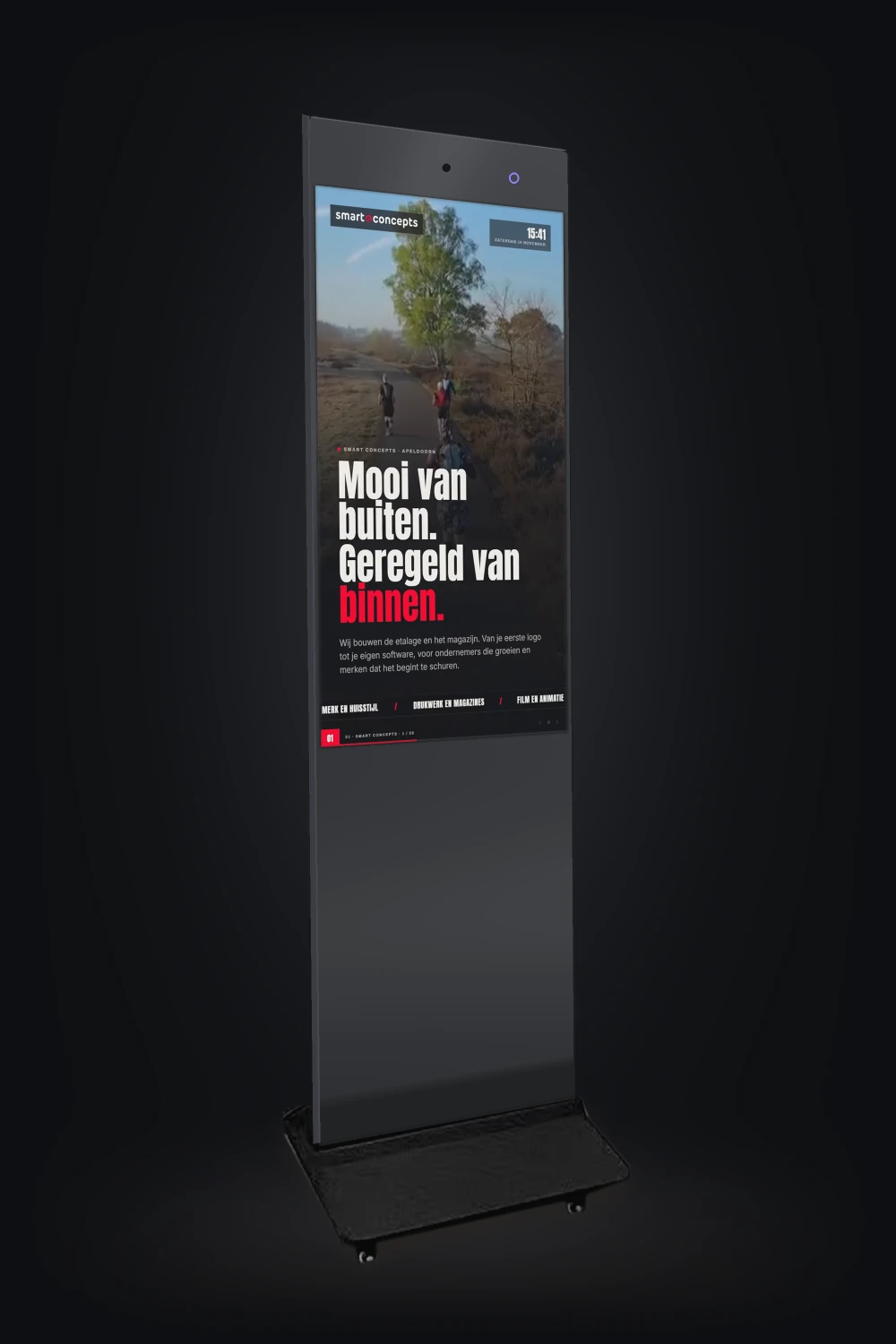
Eerste keer opstarten en Wi-Fi instellen
- Stop de stekker van het scherm in het stopcontact en zet het scherm aan.
- Ga naar de instellingen (Settings) van het scherm en kies ‘Wi-Fi’.
- Zet de Wi-Fi aan en kies uw eigen netwerk. Vul het wachtwoord in om te verbinden.
- Ga weer terug naar het beginscherm.
Uw presentatie openen via internet
- Open de internetbrowser. Deze vindt u rechtsonder op het scherm of via het menu met alle apps.
- Typ boven in de adresbalk de link (URL) van uw presentatie in.
- Druk rechtsboven op de drie puntjes en ga naar ‘Settings’ (instellingen) en dan ‘Display Settings’.
- Zet de optie ‘Show tabs in navigation drawer’ UIT en zet ‘Full-screen Mode’ AAN.
- Klik op het pijltje linksboven om terug te gaan.
- Klik nog een keer op de drie puntjes rechtsboven en kies ‘Add to homescreen’. Zo kunt u de volgende keer uw presentatie direct openen vanaf het beginscherm!
- Bent u op de pagina van uw presentatie? Swipe dan van beneden naar boven en tik op de twee pijltjes onder elkaar. Het scherm staat nu op volledig scherm (fullscreen) en alles is klaar voor gebruik!
Handige snelle knoppen onderaan het scherm
- Apps bekijken
- Als u op het beginscherm bent, kunt u omhoog swipen om een overzicht te krijgen van alle apps die op het scherm staan.
- Naar home
- Het ronde knopje midden onder brengt u altijd direct terug naar het beginscherm.
- Vorige stap
- Het pijltje naar links brengt u één stap terug.
- Balk verbergen
- Met de twee pijltjes naar beneden kunt u de onderste balk tijdelijk verbergen. Als u straks weer omhoog swipet, komt de balk vanzelf weer tevoorschijn.
Werken zonder internet (via een USB-stick)
- Stop de USB-stick met de bestanden van uw presentatie in het scherm.
- Open de instellingen (via het tandwielicoontje linksboven of via het menu).
- Ga naar AppsBrowserPermissions en controleer of ‘Storage’ (opslag) aan staat.
- Ga terug naar het beginscherm.
- Open de verkenner (het mapje of ‘Explorer’ in het menu).
- Klik op de USB-map en open de map van uw project.
- Klik op index.htmlTextKies de browser en klik op ‘Just Once’ (één keer).
- Kies of uw scherm staand (portrait) of liggend (landscape) hangt, en uw presentatie start direct!
Hulp nodig?
Lukt het niet?
Bel of mail ons gerust. Wij helpen u graag om uw presentatie op de spiegel te krijgen.